1. Створити ресурс GA4
- Відкрийте analytics.google.com і увійдіть під своїм акаунтом Google.
- Адміністратор (шестерня внизу ліворуч) → Створити → Ресурс.
- Назва — ім'я вашого магазину (наприклад morkva.co.ua). Часовий пояс — Київ, валюта — українська гривня.
Часовий пояс і валюту потім не змінити.
Точніше, змінити можна, але старі дані не перерахуються — у звітах назавжди залишиться злам. Перевірте ці два поля перед тим, як натиснути «Далі».
2. Створити потік даних і отримати код
- Майстер одразу запропонує створити Потік даних → оберіть Веб.
- Вкажіть адресу сайту і назву потоку. Опцію Оптимізоване вимірювання залиште увімкненою — вона безкоштовно рахує прокручування, кліки по зовнішніх посиланнях і пошук по сайту.
- Там же натисніть Переглянути інструкції з тегів → вкладка Установити вручну. Google покаже готовий фрагмент коду — це і є код відстеження.
Виглядає він приблизно так:
<!-- Google tag (gtag.js) -->
<script async src="https://www.googletagmanager.com/gtag/js?id=G-ХХХХХХХХХХ"></script>
<script>
  window.dataLayer = window.dataLayer || [];
  function gtag(){dataLayer.push(arguments);}
  gtag('js', new Date());

  gtag('config', 'G-ХХХХХХХХХХ');
</script>
3. Вставити код на сайт
Тут є декілька варіантів:
Поле в налаштуваннях теми - найоптимальніший варіант
Більшість платних тем має власне поле для скриптів у шапці. У Flatsome: Customize → Advanced → Global Settings → Header Scripts. Мінус — при переїзді на іншу тему код доведеться переносити.
Плагін WPCode або Insert Headers and Footers
Плагін із двома полями — «Header» і «Footer». Вставте скопійований фрагмент у Header і збережіть. Зручно, якщо ви уже користуєтеся цими плагінами.
Плагін Site Kit by Google або схожі
Встановлюєте, під'єднуєте свій акаунт, обираєте створений ресурс — код вставиться сам. Тут переваги закінчуються: забагато зайвого коду, додаткове (і відчутне) навантаження на хостинг.
Тільки один спосіб! Не комбінуйте, оберіть щось одне та притримуйтеся правила не дублювати функціонал в усьому!
Якщо є - очистіть кеш на сайті.
4. Перевірити, що працює
- Відкрийте свій сайт у режимі анонімного перегляду.
- У GA4 перейдіть у Звіти → У режимі реального часу. Протягом хвилини там має з'явитися один користувач — ви.
- Поклікайте по сторінках сайту — лічильник переглядів у звіті має зростати.
5. Виключити домени платіжних сервісів (бонус)
Що відбувається при звичайній оплаті карткою, наприклад: клік по рекламі в Інстаграмі → магазин (сайт) → оформлення замовлення → сторінка еквайрингу (monobank.ua) → сторінка подяки на сайті.
Для GA4 повернення з домену банку — це перехід із зовнішнього сайту. Аналітика закриває попередній візит і відкриває новий, у якого джерело — monobank.ua. Покупка зараховується цьому новому візиту.
Як виправити
- GA4 → Адміністратор → Потоки даних → ваш потік.
- Налаштувати параметри тегів → Показати всі → Список небажаних переходів.
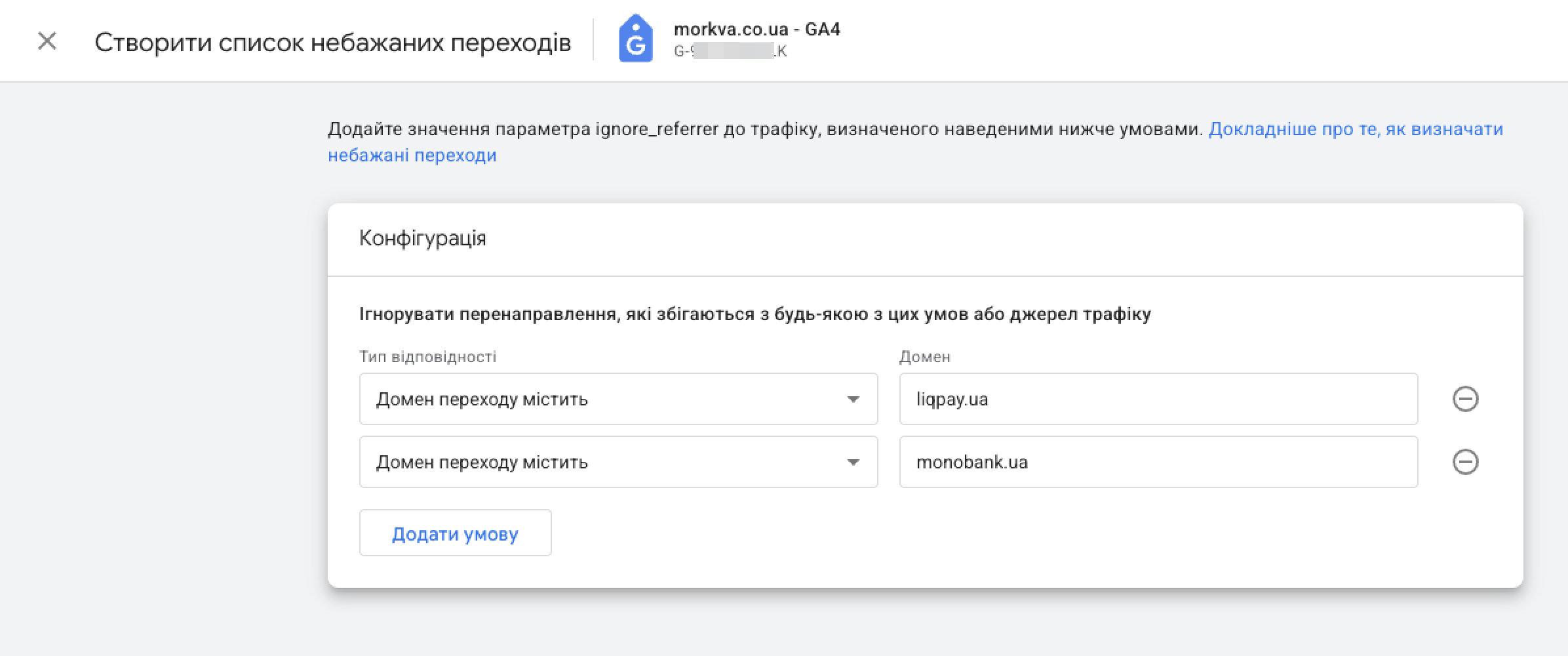
- Додати умову → тип відповідності Домен переходу містить → домен платіжного сервісу.
- Один рядок на кожен сервіс, яким у вас можна оплатити. Збережіть.
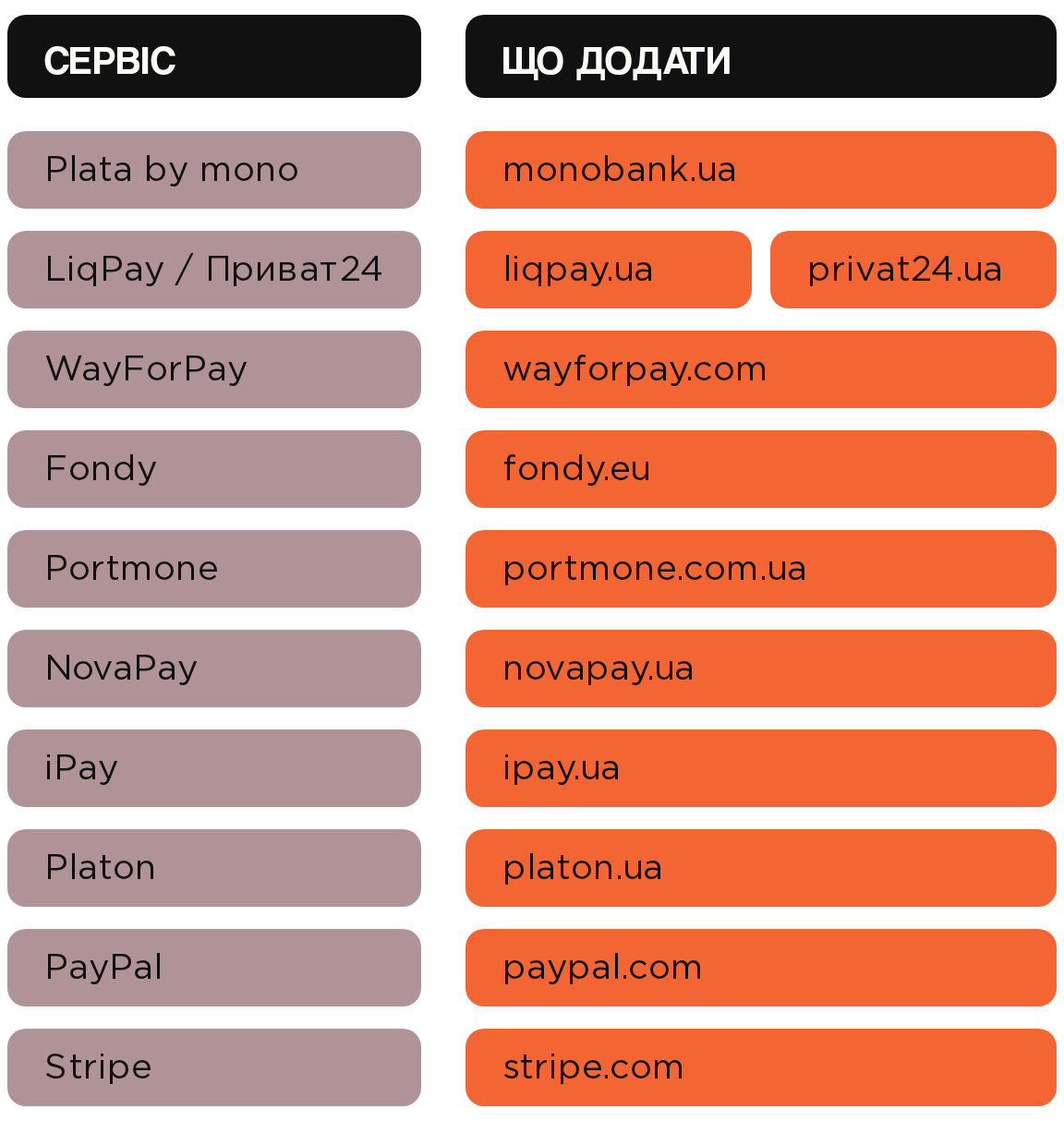
Чого виключення доменів не лікує
Воно прибирає підміну джерела, але не подовжує візит. Сеанс у GA4 обривається після 30 хвилин без активності. Якщо покупець завис на сторінці банку — шукав картку, чекав SMS, відволікся — повернення все одно почне новий візит, тільки вже з джерелом direct замість monobank.
Налаштуваннями GA4 це не вирішується: інформація про джерело живе в сеансі, а сеанс уже завершився.
Закривається це лише збереженням рекламних міток на боці самого сайту, з прив'язкою до замовлення в момент його створення. Саме так працює morkva Server-Side Conversions: мітки лежать 30 днів, і покупка потрапляє в GA4 з правильним джерелом навіть тоді, коли сеанс давно обірвався.