Початок роботи
- Переконайтеся що у вас прописані SKU для всіх товарів як на сайті, так і в Діловод.
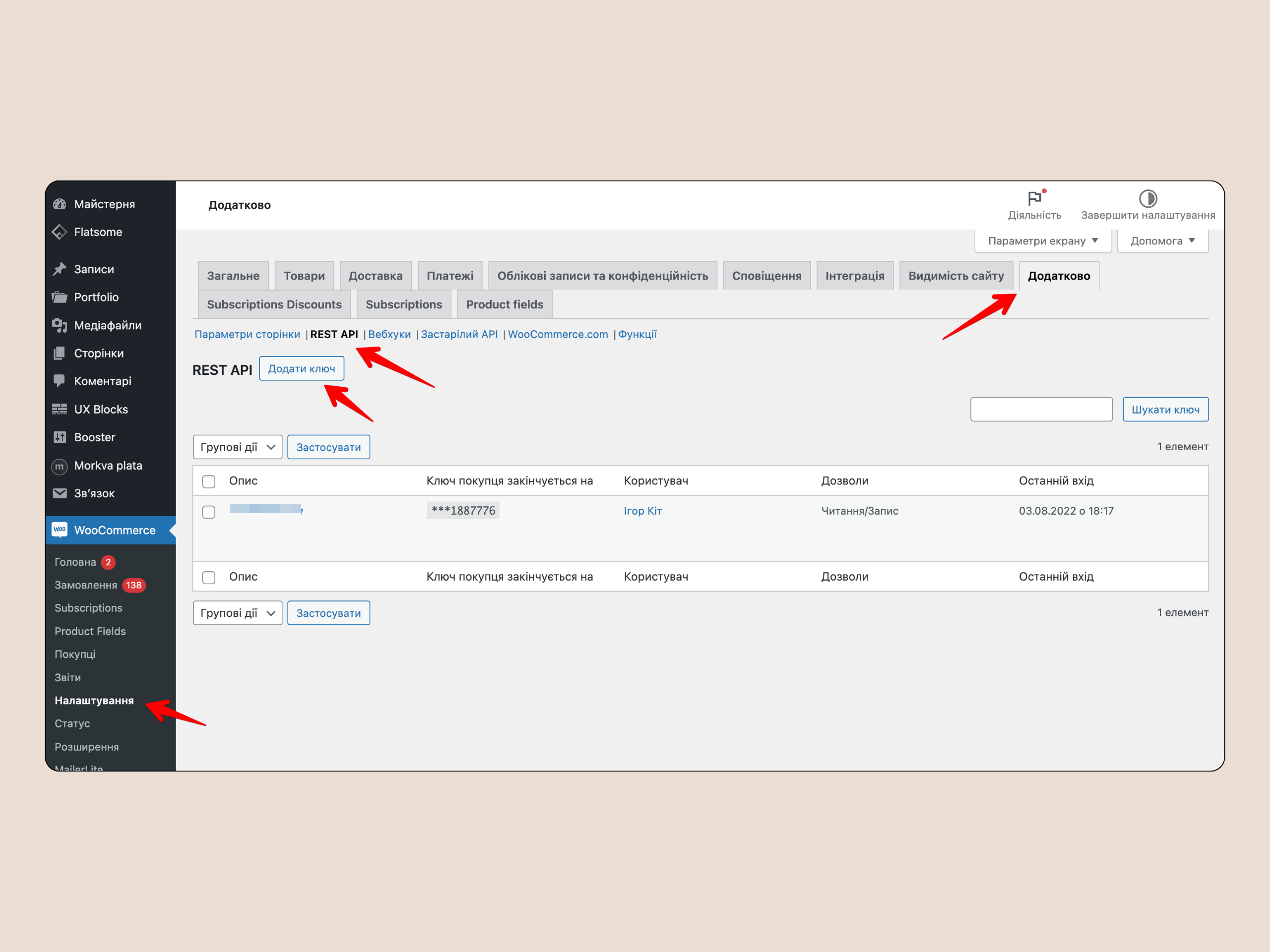
- Тепер налаштуємо зʼєднання по REST API. В адмінці сайту, перейдіть в меню WooCommerce > Налаштування > Додатково > Rest API. Натисніть Додати ключ.
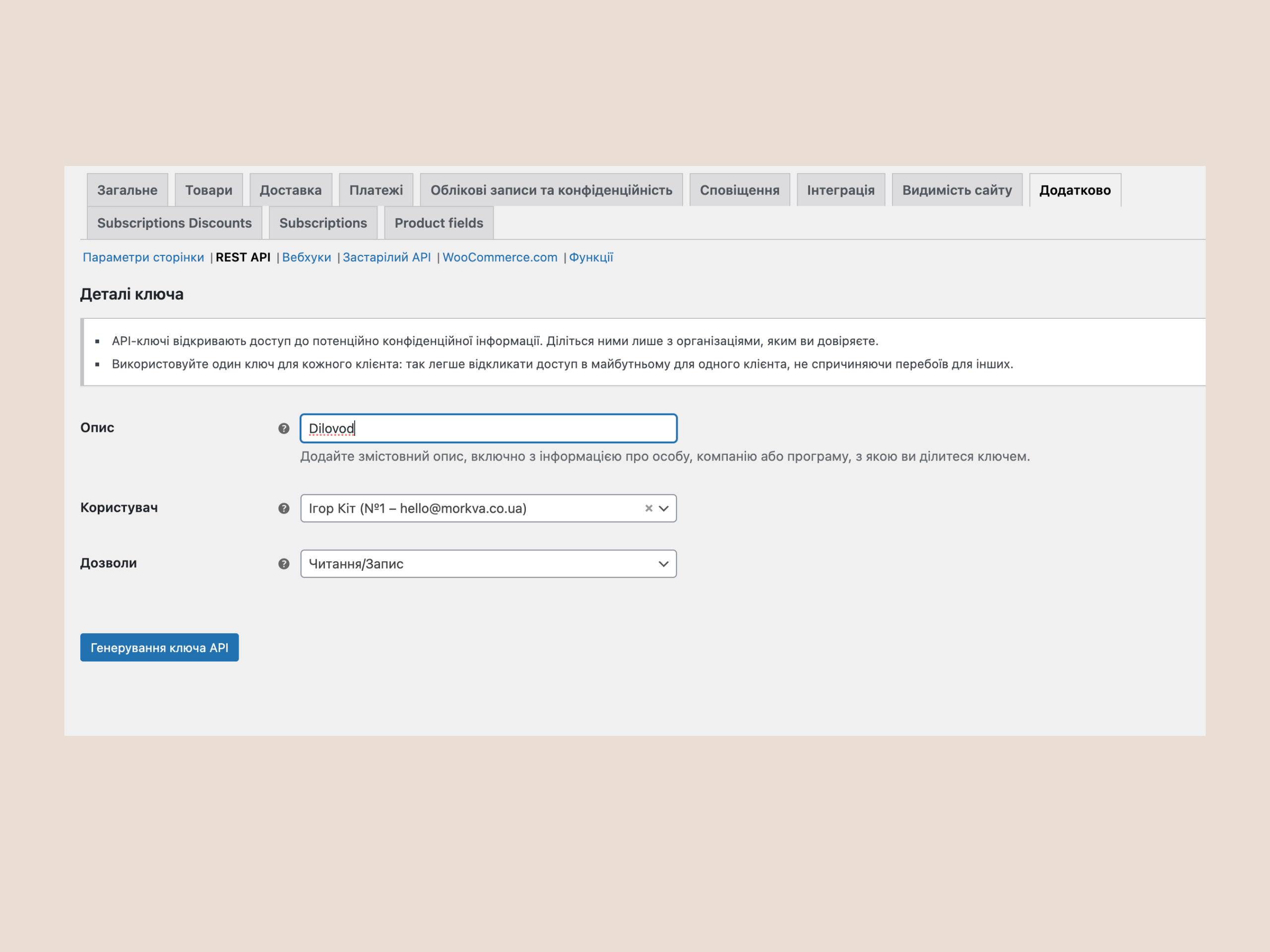
Надайте назву новому зʼєднанню, наприклад Dilovod. Оберіть користувача, від імені якого буде працювати інтеграція, зазвичай це адмін. Можна створити окремого користувача. Встановіть дозволи Читання/Запис.
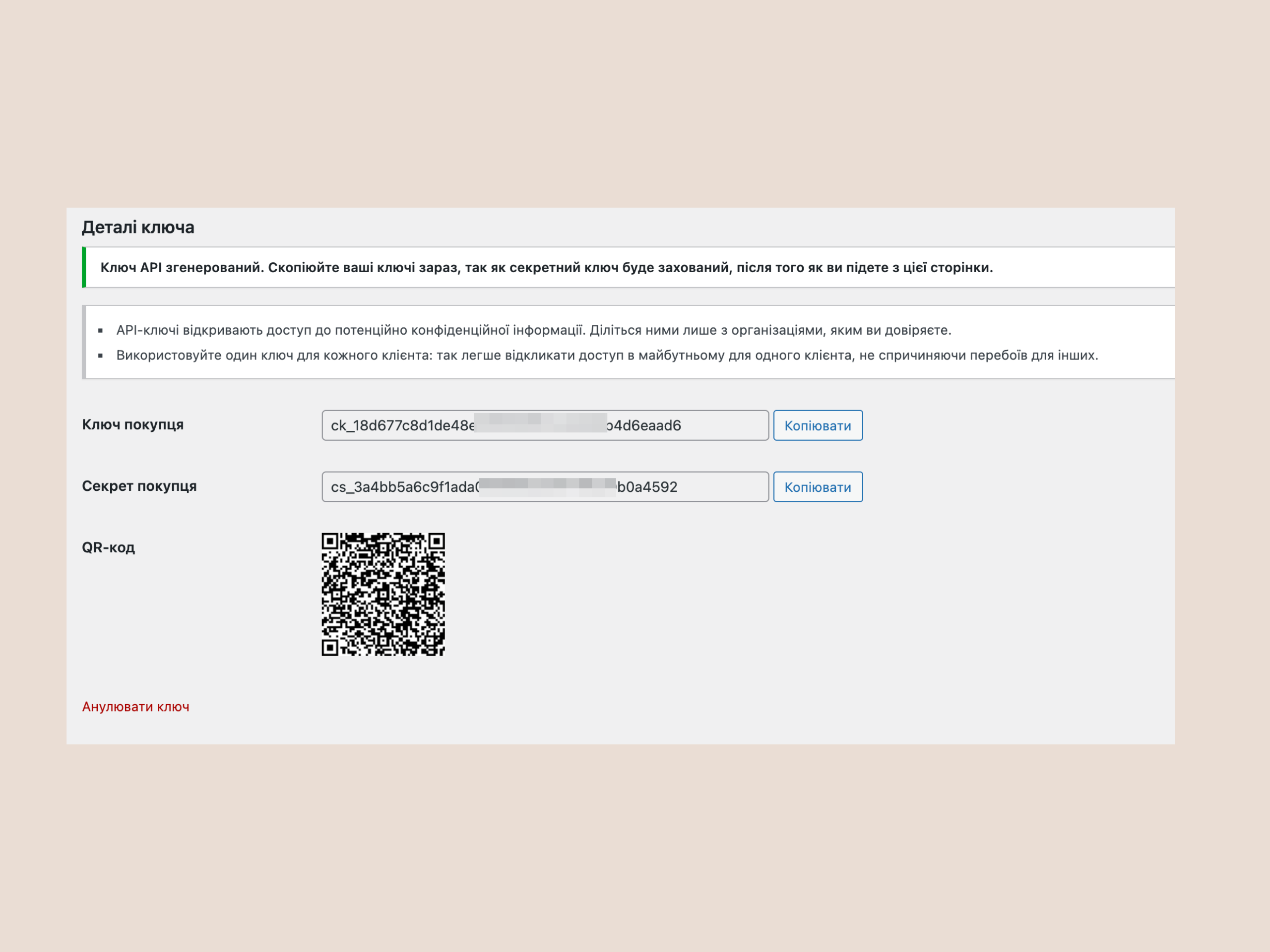
Згенеровані ключі збережіть в налаштуваннях плагіна. НЕ закривайте цю вкладку поки не збережете ключі в налаштуваннях плагіна. Вони зникнуть, як тільки ви закриєте вкладку і доведеться їх генерувати заново.
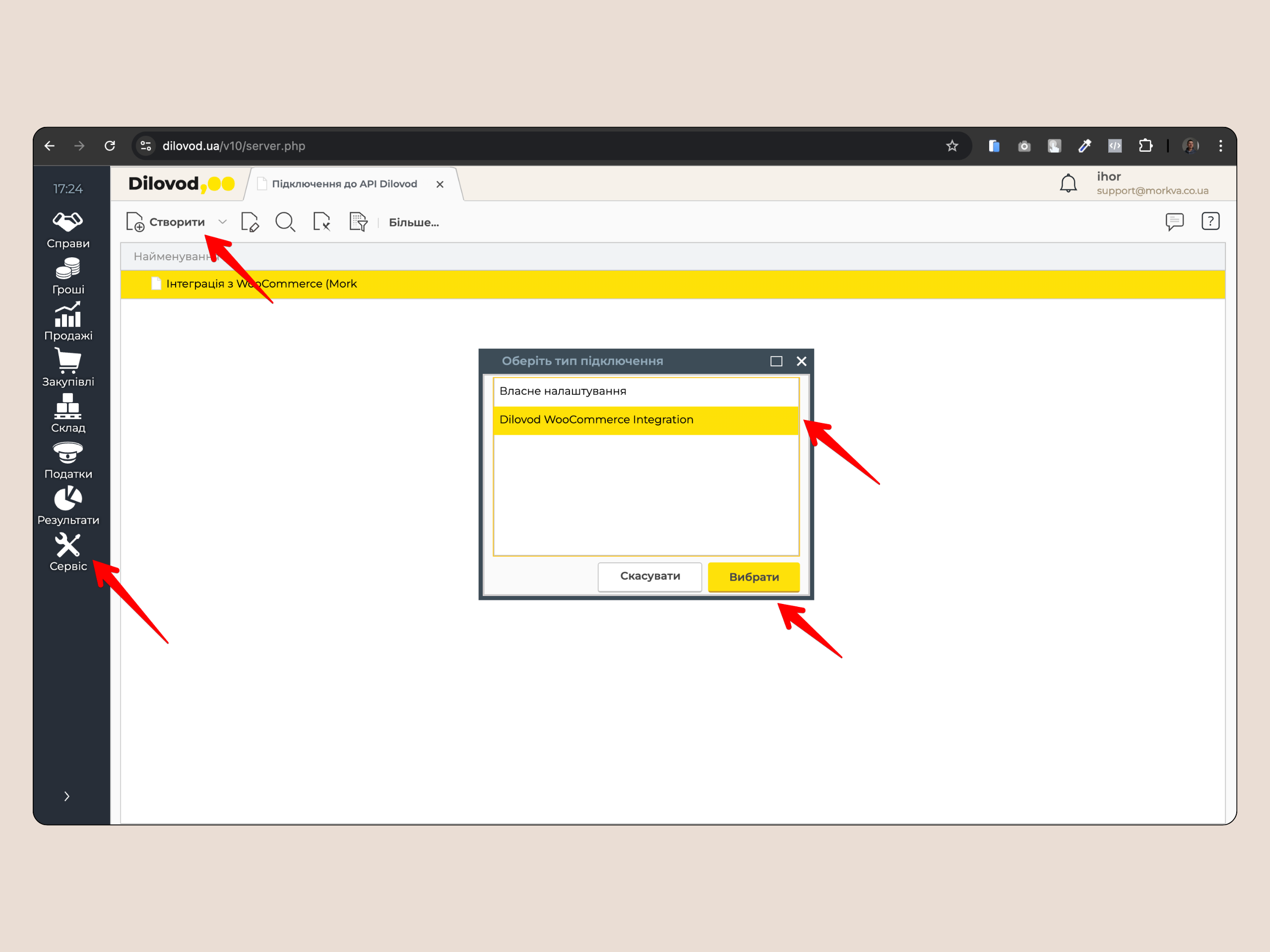
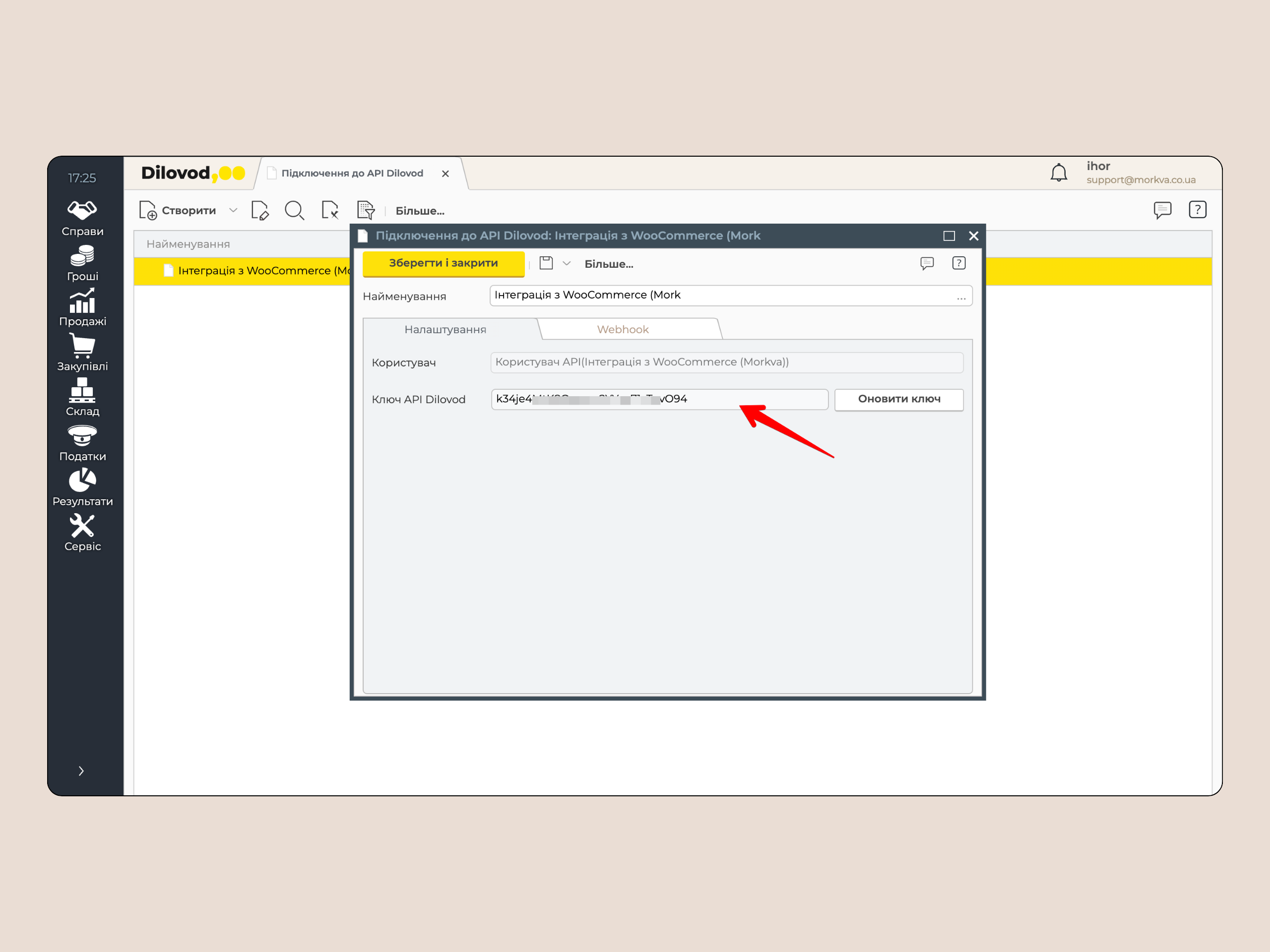
 3. В Діловоді зайдіть в розділ Сервіс > Підключення до АРІ. Натисність "Створити". В поп-ап вікні виберіть Dilovod WooCommerce Integration.
 4. Скопіюйте ключ АРІ та натисніть "Зберегти і закрити".
 5. Поверніться в налаштування плагіна в розділ Загальне , збережіть цей ключ в поле " Ключ АРІ".
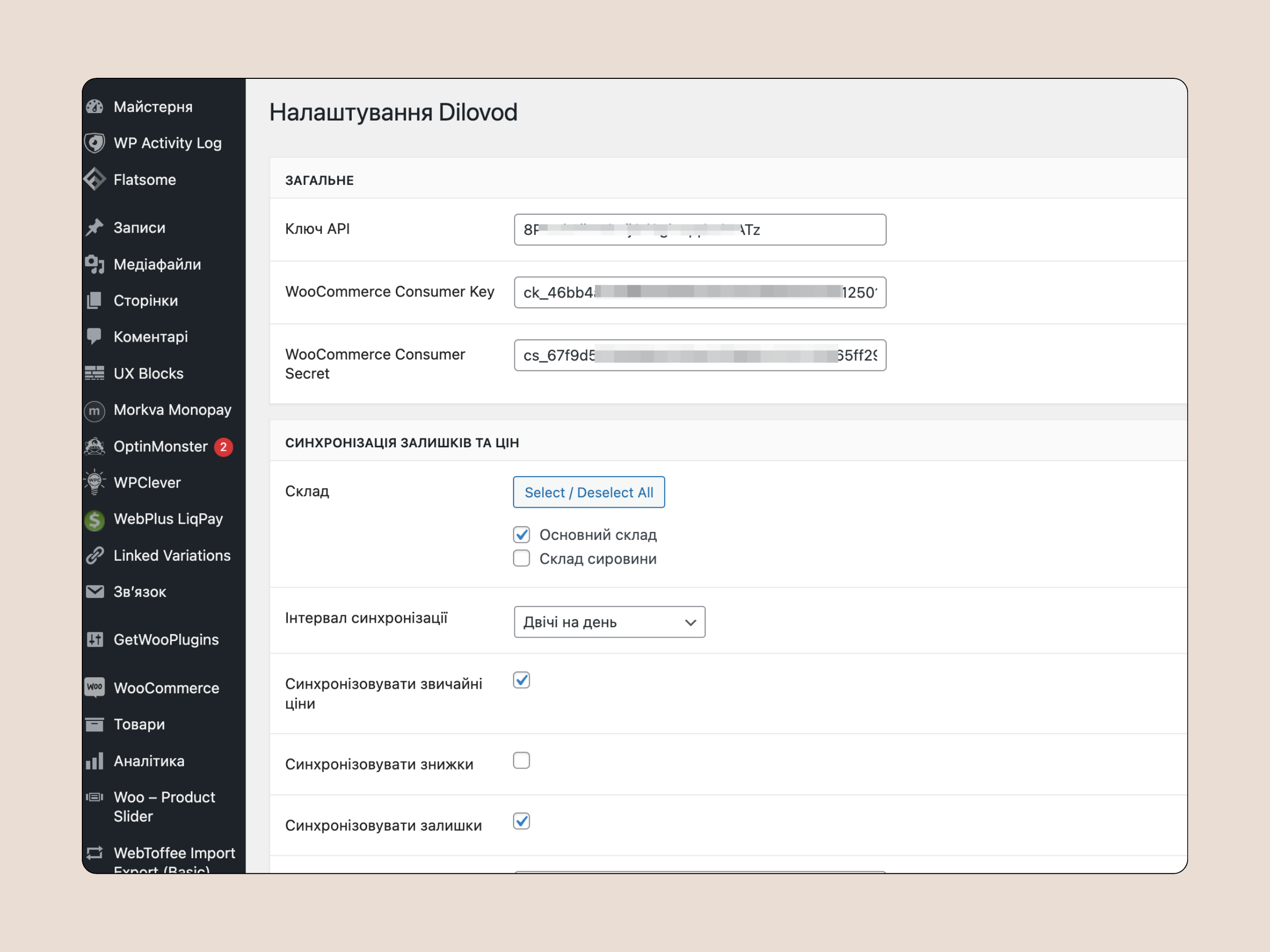 6. Якщо все налаштовано вірно, в розділі Склад ви побачите перелік доступних складів Dilovod для синхронізації.
Це все, ви інтегрували WooCommerce з Dilovod!